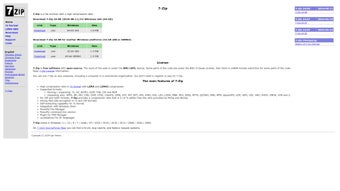

Télécharger 7 Zip – Compression de fichiers efficace, gratuite, sécurisée, Mac
Vue d’ensemble
7‑Zip pour Mac est un utilitaire de compression de fichiers open‑source qui apporte la puissance du légendaire algorithme 7z aux utilisateurs macOS. Conçu pour les environnements occasionnels comme professionnels, le logiciel vous permet d’empaqueter, décompresser et réduire les fichiers en mettant l’accent sur la rapidité, la sécurité et un impact minimal sur le système. Que vous manipuliez un seul document ou un lot massif de fichiers multimédias, 7‑Zip propose un menu contextuel intuitif accessible par clic droit qui présente instantanément les options de compression pour des formats tels que 7z, ZIP, XAR, TAR et bien d’autres.
La fonctionnalité phare est son ratio de compression supérieur — jusqu’à 70 % meilleur que le ZIP standard—grâce au format 7z hautement optimisé. En plus de la réduction de taille, 7‑Zip prend en charge le chiffrement AES‑256, vous permettant de protéger vos archives par mot de passe et de garder les données sensibles à l’abri des regards indiscrets. Bien que les niveaux de compression les plus élevés puissent ajouter quelques secondes au processus d’extraction, le compromis vaut la peine pour les économies d’espace significatives et la protection accrue des données.
Des mises à jour continues, pilotées par la communauté, maintiennent l’outil compatible avec les dernières versions de macOS, garantissant une solution fiable, gratuite et sécurisée pour la gestion quotidienne des fichiers.
Fonctionnalités clés
- Ratio de compression élevé : Utilise l’algorithme 7z pour atteindre jusqu’à 70 % de meilleure compression que les archives ZIP traditionnelles.
- Prise en charge multi‑format : Gère 7z, ZIP, XAR, TAR, GZIP, BZIP2, RAR (extraction uniquement), et de nombreux autres types d’archives populaires.
- Chiffrement fort : Chiffrement AES‑256 avec protection par mot de passe pour la création d’archives sécurisées.
- Intégration du menu contextuel : Cliquez droit sur n’importe quel fichier ou dossier dans le Finder pour accéder aux options compresser, extraire, tester et ajouter à l’archive.
- Traitement par lots : Compressez ou extrayez de grands groupes de fichiers en une seule opération sans sacrifier les performances du système.
- Open‑source & gratuit : Aucun frais caché, aucune publicité, aucune période d’essai — téléchargez, installez et utilisez indéfiniment sans coût.
- Mises à jour régulières : Versions maintenues par la communauté qui gardent l’application compatible avec les dernières versions de macOS.
- Interface légère : Interface simple et épurée qui rend les paramètres de compression avancés accessibles aux débutants.
Instructions d’installation & d’utilisation
Installation étape par étape
Télécharger et installer 7‑Zip sur macOS est simple. Commencez par visiter la page de téléchargement officielle et cliquez sur le bouton Download for macOS. L’installateur se présente sous forme d’un fichier .dmg. Ouvrez le fichier, faites glisser l’icône 7‑Zip dans le dossier Applications, puis lancez l’application pour terminer la configuration. Comme 7‑Zip est signé par un développeur identifié, macOS peut demander l’autorisation d’ouvrir l’application ; confirmez simplement l’invite.
Flux de travail de compression de base
Une fois installé, le flux de travail le plus courant consiste à utiliser le menu contextuel du Finder. Sélectionnez un ou plusieurs fichiers/dossiers, cliquez droit et choisissez 7‑Zip → Add to archive…. Dans la boîte de dialogue, vous pouvez sélectionner le format d’archive (7z est recommandé pour une compression maximale), définir le niveau de compression (Rapide, Normal, Ultra) et, éventuellement, saisir un mot de passe pour le chiffrement. Cliquez sur Create, et l’archive apparaît dans le même répertoire.
Extraction des archives
Pour décompresser une archive, double‑cliquez sur le fichier ou cliquez droit et sélectionnez 7‑Zip → Extract Here. Si l’archive est protégée par mot de passe, il vous sera demandé de le saisir avant le début de l’extraction. Le logiciel détecte automatiquement le type d’archive et extrait son contenu tout en préservant la hiérarchie de dossiers d’origine.
Options avancées
Les utilisateurs avancés peuvent accéder aux paramètres avancés en ouvrant les préférences de 7‑Zip depuis la barre de menus. Vous pouvez y personnaliser le format de compression par défaut, ajuster le nombre de threads CPU utilisés pendant la compression (idéal pour les Macs multi‑cœurs) et définir le chemin d’extraction par défaut. Pour les tâches scriptées ou automatisées, 7‑Zip propose également une interface en ligne de commande (p7zip) qui peut être installée via Homebrew, permettant des opérations par lots directement depuis le Terminal.
Compatibilité, avantages & inconvénients
7‑Zip pour Mac fonctionne sur macOS 10.13 (High Sierra) et versions ultérieures, y compris les dernières versions Ventura et Sonoma. Il fonctionne parfaitement sur les machines Intel et Apple Silicon (M1, M2), exploitant automatiquement l’architecture appropriée pour des performances optimales.
Avantages
- Gratuit et open‑source — pas de frais de licence.
- Ratio de compression leader du secteur, surtout avec le format 7z.
- Chiffrement AES‑256 solide pour des archives sécurisées.
- Prise en charge d’une large gamme de formats d’archive pour la création et l’extraction.
- Interface légère qui s’intègre directement au Finder.
- Mises à jour communautaires régulières qui maintiennent l’application à jour avec les évolutions de macOS.
Inconvénients
- La compression maximale peut légèrement augmenter le temps d’extraction.
- Aucune synchronisation cloud intégrée ; les utilisateurs doivent recourir à des services externes pour les sauvegardes.
- Les paramètres avancés sont cachés dans les préférences, ce qui peut prêter à confusion pour les débutants absolus.
- Bien qu’il puisse extraire les fichiers RAR, il ne peut pas les créer (limitation des bibliothèques sous‑jacentes).
Foire aux questions
7‑Zip pour Mac est‑il entièrement gratuit ?
Oui, 7‑Zip est un logiciel open‑source publié sous licence LGPL. Il n’y a aucun frais caché, aucune période d’essai, ni version premium.
Puis‑je chiffrer mes archives avec un mot de passe ?
Absolument. 7‑Zip prend en charge le chiffrement AES‑256. Il suffit de saisir un mot de passe dans la boîte de dialogue « Add to archive », et l’archive restera verrouillée jusqu’à ce que le mot de passe correct soit fourni.
Quels formats d’archive 7‑Zip peut‑il créer ?
Vous pouvez créer des fichiers 7z, ZIP, XAR, TAR, GZIP, BZIP2 et ISO. L’extraction prend également en charge RAR, CAB et de nombreux autres formats.
7‑Zip fonctionnera‑t‑il sur les Macs Apple Silicon ?
Oui. Les dernières versions incluent une prise en charge native des puces M1 et M2, offrant une compression et une extraction rapides sans traduction Rosetta.
Comment 7‑Zip se compare‑t‑il à l’utilitaire d’archive intégré de macOS ?
Alors que l’utilitaire d’archive de macOS peut gérer les fichiers ZIP de base, il ne possède pas les ratios de compression élevés, la prise en charge multi‑format et les fonctions de chiffrement que propose 7‑Zip. Pour les utilisateurs avancés, 7‑Zip offre des économies d’espace et une sécurité nettement supérieures.
Conclusion & appel à l’action
7‑Zip pour Mac offre une expérience de compression professionnelle sans aucun coût, en faisant un outil indispensable pour quiconque gère régulièrement de gros fichiers ou accorde de l’importance à la sécurité des données. Son ratio de compression élevé, son chiffrement AES‑256 robuste et son intégration transparente au Finder le distinguent des utilitaires macOS par défaut. Bien que les réglages de compression les plus agressifs puissent augmenter modestement le temps d’extraction, le compromis en termes d’espace disque économisé et de protection ajoutée en vaut largement la peine pour la plupart des utilisateurs. Que vous soyez étudiant devant zipper des devoirs, développeur manipulant des paquets de déploiement ou photographe compressant des images RAW, 7‑Zip offre la flexibilité et la fiabilité dont vous avez besoin. Téléchargez 7‑Zip aujourd’hui pour commencer à compresser vos fichiers plus rapidement, plus sûrement et gratuitement.
7‑Zip fournit une combinaison imbattable d’efficacité de compression, de sécurité et de coût nul. Son intégration au Finder de macOS rend les tâches quotidiennes sans effort, et la nature open‑source garantit des améliorations continues. Un choix de premier plan pour les utilisateurs Mac.







